
Cổng Chuyển Xuất 2 Màn Hình Độc Lập
MacBook luôn được biết đến với thiết kế mỏng gọn, thanh lịch, và hiệu năng ấn tượng. Tuy nhiên, một điểm hạn chế của dòng sản phẩm này là số lượng cổng kết nối hạn chế, gây khó khăn trong việc kết nối những thiết bị ngoại vi. Cổng chuyển MacBook HyperDrive ra đời như một giải pháp tối ưu, giúp người dùng mở rộng khả năng kết nối, nâng cao năng suất làm việc và giải trí.
Giới thiệu về Cổng Chuyển MacBook HyperDrive
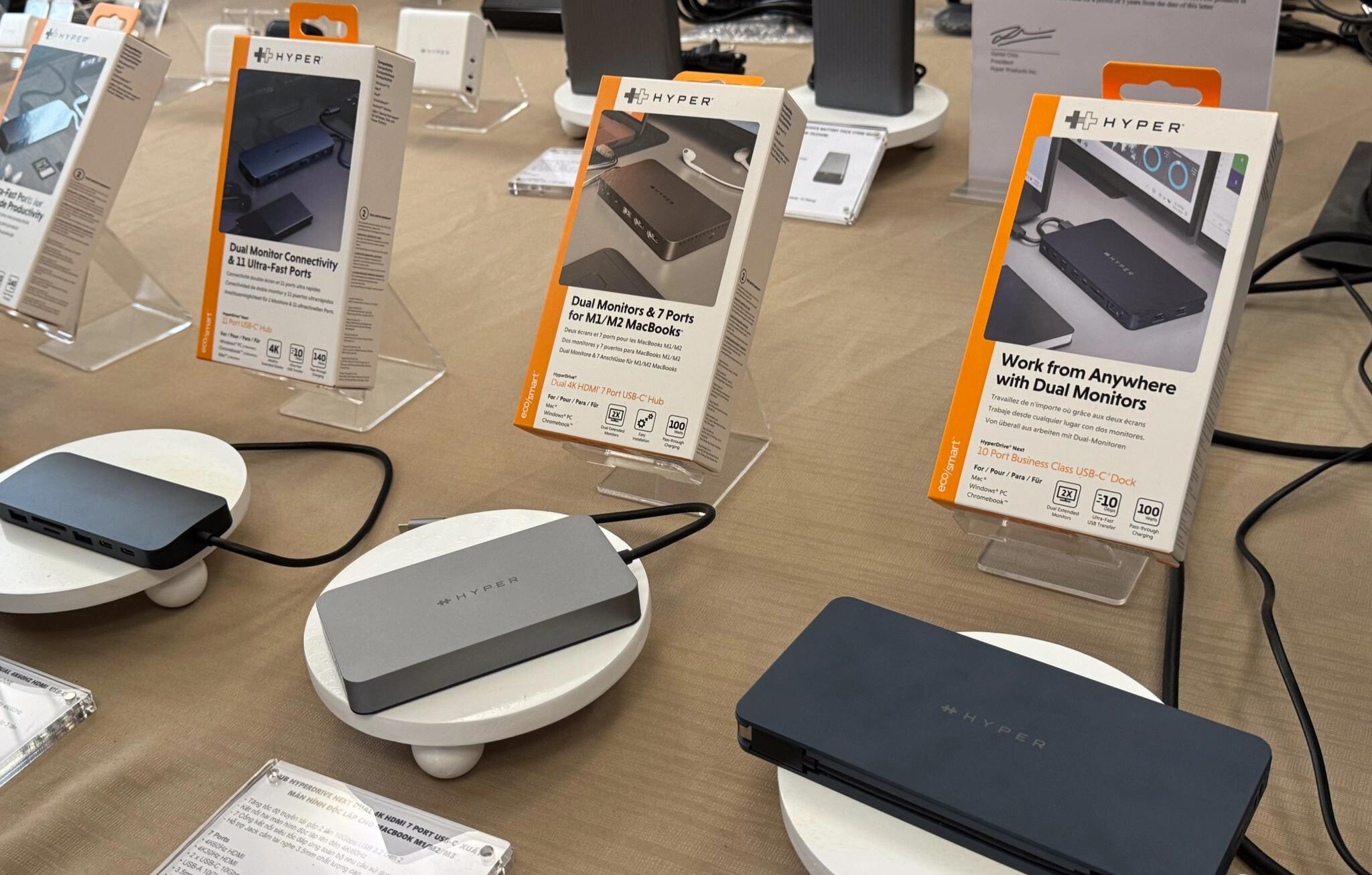
HyperDrive là một thương hiệu nổi tiếng về phụ kiện công nghệ, chuyên cung cấp các giải pháp kết nối đa năng cho MacBook và các thiết bị di động khác. Cổng chuyển HyperDrive được thiết kế với nhiều cổng kết nối đa dạng, cho phép người dùng kết nối đồng thời nhiều thiết bị như màn hình, chuột, bàn phím, ổ cứng ngoài, thẻ nhớ, tai nghe, và nhiều thiết bị khác.
Ưu điểm của Cổng Chuyển MacBook HyperDrive
- Mở rộng khả năng kết nối: Cổng chuyển HyperDrive cung cấp nhiều cổng kết nối hơn so với MacBook, cho phép người dùng kết nối nhiều thiết bị ngoại vi cùng lúc, nâng cao hiệu quả sử dụng.
- Tốc độ truyền dữ liệu nhanh chóng: Cổng chuyển HyperDrive sử dụng công nghệ truyền dữ liệu tiên tiến, đảm bảo tốc độ truyền dữ liệu nhanh chóng, giúp người dùng tiết kiệm thời gian.
- Thiết kế nhỏ gọn, tiện lợi: Các loại cổng chuyển HyperDrive thường có thiết kế nhỏ gọn, dễ dàng mang theo bên mình, thuận tiện cho việc di chuyển.
- Chất lượng cao, độ bền tốt: Cổng chuyển HyperDrive được sản xuất từ vật liệu cao cấp, đảm bảo độ bền và tuổi thọ cao.
Các loại Cổng Chuyển MacBook HyperDrive phổ biến
Có nhiều loại cổng chuyển MacBook HyperDrive với các tính năng và thiết kế khác nhau, phù hợp với nhu cầu sử dụng của từng người dùng. Dưới đây là một số loại cổng chuyển phổ biến:
- Cổng chuyển đa năng HyperDrive Slim:
- Thiết kế: Gọn nhẹ, mỏng, dễ dàng mang theo bên mình.
- Cổng kết nối: Bao gồm các cổng thông dụng như USB-C, USB-A, HDMI, microSD, SD card, và cổng sạc.
- Ưu điểm: Tiện dụng, nhỏ gọn, phù hợp cho những người thường xuyên di chuyển.
- Cổng chuyển đa năng HyperDrive Hub:
- Thiết kế: Kích thước lớn hơn, cung cấp nhiều cổng kết nối hơn, thường bao gồm cổng kết nối Ethernet cho kết nối mạng có dây ổn định, cổng HDMI cho phép kết nối với màn hình ngoài, và các cổng USB-A cho việc kết nối các thiết bị ngoại vi khác.
- Ưu điểm: Cung cấp nhiều tùy chọn kết nối hơn, phù hợp cho công việc và giải trí ở nhà.
- Cổng chuyển HyperDrive Dual 4K HDMI:
- Thiết kế: Thiết kế độc đáo với 2 cổng HDMI cho phép xuất 2 màn hình 4k, tạo không gian làm việc rộng rãi.
- Ưu điểm: Cho phép người dùng sử dụng hai màn hình 4k cùng lúc, phù hợp cho thiết kế, xử lý đồ họa, edit video và nhiều công việc khác yêu cầu không gian làm việc lớn.
Hướng dẫn sử dụng Hub USB-C Dual 4K HDMI HyperDrive để xuất 2 màn hình rời Macbook

HyperDrive Next là một thương hiệu phụ kiện công nghệ nổi tiếng với nhiều sản phẩm chất lượng cao. Cổng chuyển HyperDrive Next Hub Dual 4K HDMI 10-IN-1 (2 Màn Hình) USB-C Hub For Macbook M1/M2 – HDM1H là một trong những sản phẩm bán chạy nhất của hãng, được người dùng đánh giá cao về tính năng và chất lượng.
Lý do nên chọn HyperDrive Hub USB-C Dual 4K HDMI 10-IN-1 (2 Màn Hình)
- Kết nối 2 màn hình rời với độ phân giải 4K: HyperDrive Hub Dual 4K HDMI cho phép kết nối 2 màn hình rời với độ phân giải 4K tại 60Hz, tạo không gian làm việc rộng rãi, giúp người dùng nhìn rõ hơn, tăng hiệu quả làm việc.
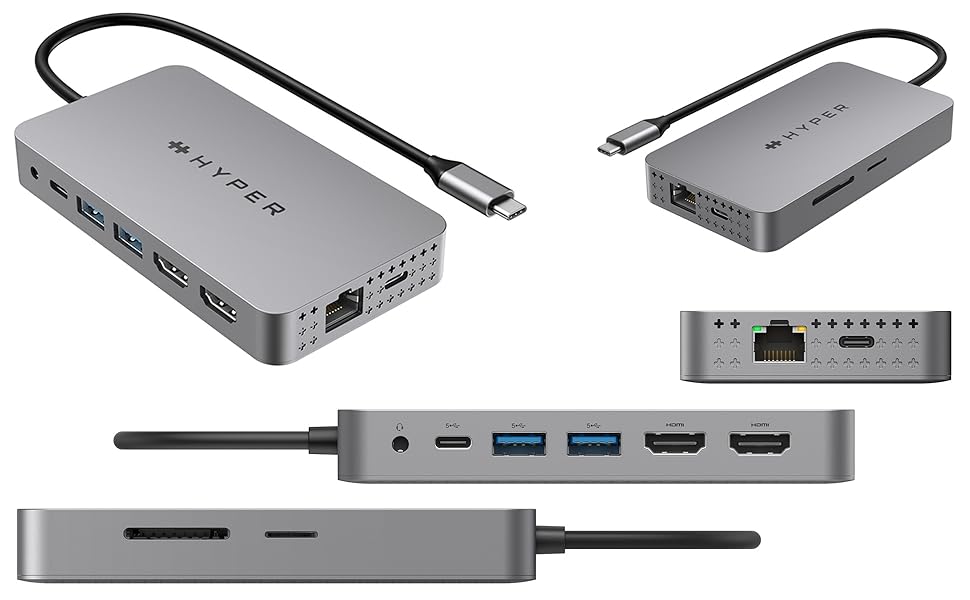
- Hỗ trợ đầy đủ các cổng kết nối: Hub cung cấp 10 cổng kết nối, bao gồm 2 cổng HDMI, 3 cổng USB-A, 1 cổng USB-C, 1 cổng SD card, 1 cổng Micro SD card, 1 cổng cổng Gigabit Ethernet, và 1 cổng cổng jack tai nghe 3.5mm. Điều này cho phép người dùng kết nối đa dạng thiết bị ngoại vi với Macbook M1.
- Thiết kế nhỏ gọn, tiện lợi: HyperDrive Hub Dual 4K HDMI được thiết kế nhỏ gọn, tiện lợi cho việc mang theo bên mình.
- Tích hợp chip Intel và công nghệ USB 3.0: Chip Intel giúp cho việc truyền dữ liệu nhanh hơn, mượt mà hơn, công nghệ USB 3.0 cho tốc độ truyền dữ liệu lên tới 5Gbps, giúp người dùng tiết kiệm thời gian.
Sử dụng Hub USB-C Dual 4K HDMI HyperDrive
- Kết nối Hub với MacBook: Kết nối Hub với cổng USB-C trên Macbook M1.
- Kết nối màn hình: Kết nối 2 màn hình với 2 cổng HDMI trên Hub.
- Cài đặt màn hình: Sau khi kết nối màn hình, Macbook sẽ tự động nhận diện màn hình mới. Bạn có thể sắp xếp màn hình theo ý muốn bằng cách kéo thả trong cài đặt màn hình của Macbook.
- Kiểm tra kết nối: Sau khi kết nối thành công, bạn có thể kiểm tra kết nối bằng cách mở một tệp tin và kéo thả nó vào màn hình mới.

Lưu ý khi sử dụng Hub USB-C Dual 4K HDMI HyperDrive
- Kiểm tra phiên bản Macbook: Hub USB-C Dual 4K HDMI HyperDrive hỗ trợ Macbook M1 và M2. Bạn cần kiểm tra phiên bản Macbook trước khi mua sản phẩm.
- Sử dụng cáp HDMI chất lượng cao: Để đảm bảo chất lượng hình ảnh tốt nhất, bạn nên sử dụng cáp HDMI chất lượng cao, hỗ trợ 4K tại 60Hz.
- Cấp nguồn cho Hub: Hub USB-C Dual 4K HDMI HyperDrive hỗ trợ cấp nguồn qua cổng USB-C. Bạn có thể sử dụng nguồn sạc của Macbook hoặc nguồn sạc ngoại vi để cung cấp nguồn cho Hub. Việc cấp nguồn sẽ giúp cho Hub hoạt động ổn định hơn và giảm thiểu nguy cơ gây lỗi cho thiết bị.
Cổng Chuyển HyperDrive Dual 4k HDMI 10-IN-1 (2 Màn Hình) – Trải nghiệm kết nối đỉnh cao
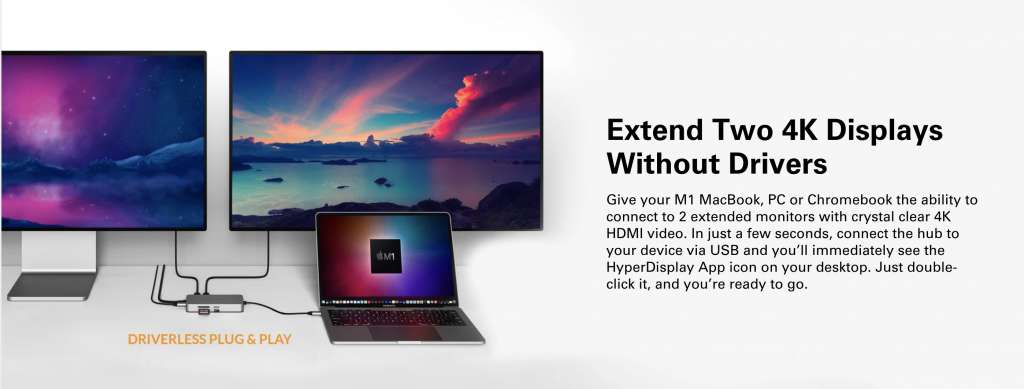
HyperDrive Dual 4k HDMI 10-IN-1 (2 Màn Hình) là một sản phẩm được thiết kế đặc biệt dành cho người dùng Macbook M1/M2, mang đến khả năng kết nối linh hoạt với độ phân giải cao. Hub này là sự lựa chọn hoàn hảo cho những ai muốn tăng hiệu suất làm việc, giải trí và tận hưởng trải nghiệm kết nối tối ưu.
Thiết kế và tính năng ưu việt
- Thiết kế nhỏ gọn: HyperDrive Dual 4k HDMI 10-IN-1 (2 Màn Hình) sở hữu thiết kế nhỏ gọn, tiện lợi cho việc mang theo bên mình.
- Chất liệu cao cấp: Sản phẩm được làm từ vật liệu cao cấp, bền bỉ, chống va đập, đảm bảo tuổi thọ cho sản phẩm.
- Cổng kết nối đa dạng: Hub cung cấp 10 cổng kết nối bao gồm: 2 cổng HDMI, 3 cổng USB-A, 1 cổng USB-C, 1 cổng SD card, 1 cổng Micro SD card, 1 cổng Gigabit Ethernet, và 1 cổng jack tai nghe 3.5mm.
- Tốc độ truyền dữ liệu nhanh chóng: Hub sử dụng công nghệ USB 3.0, cho tốc độ truyền dữ liệu lên tới 5Gbps, giúp người dùng tiết kiệm thời gian.
- Hỗ trợ 2 màn hình 4K: HyperDrive Dual 4k HDMI 10-IN-1 (2 Màn Hình) cho phép kết nối 2 màn hình 4k với độ phân giải 60Hz, giúp người dùng có không gian làm việc rộng rãi và thực hiện nhiều nhiệm vụ cùng lúc mà không gặp khó khăn.
So sánh với các sản phẩm tương tự
| Tính năng | HyperDrive Dual 4k HDMI 10-IN-1 (2 Màn Hình) | Các sản phẩm tương tự |
|---|---|---|
| Số lượng cổng kết nối | 10 | 6-8 |
| Độ phân giải tối đa của màn hình | 4k/60Hz | 1080p/60Hz hoặc 1440p/60Hz |
| Tốc độ truyền dữ liệu | USB 3.0 (5Gbps) | USB 2.0 (480Mbps) |
| Thiết kế | Nhỏ gọn, tiện lợi | Lớn, cồng kềnh |
| Giá cả | Hơi cao hơn | Rẻ hơn |
Ưu điểm của HyperDrive Dual 4k HDMI 10-IN-1 (2 Màn Hình)
HyperDrive Dual 4k HDMI 10-IN-1 (2 Màn Hình) vượt trội hơn các sản phẩm tương tự về số lượng cổng kết nối, độ phân giải màn hình, và tốc độ truyền dữ liệu. Ngoài ra, thiết kế nhỏ gọn, tiện lợi cũng là một ưu điểm lớn của sản phẩm này.
Kết nối mạng Ethernet – Nâng cao hiệu suất làm việc
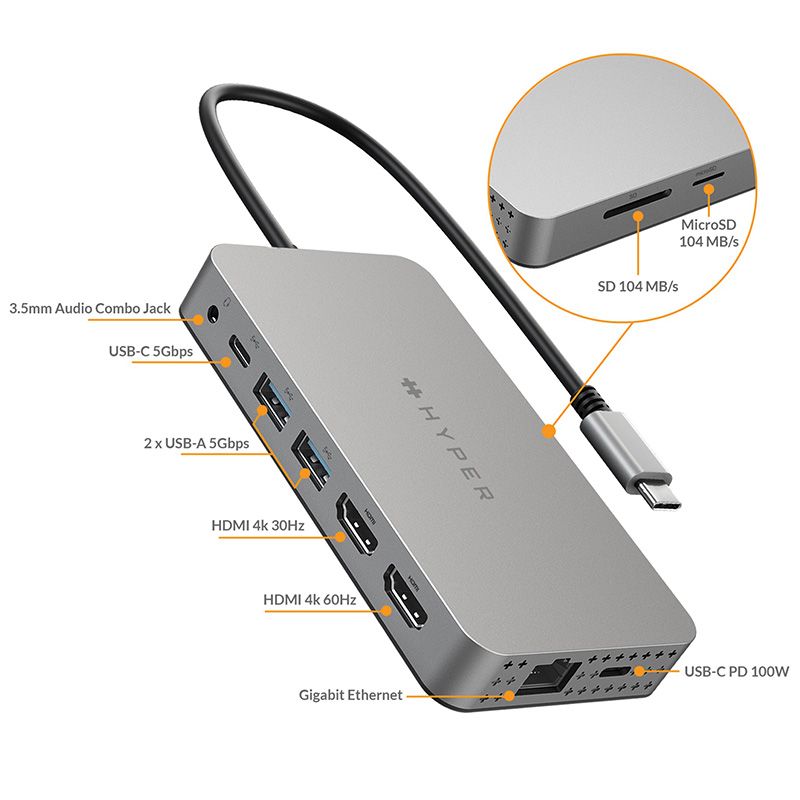
HyperDrive Dual 4k HDMI 10-IN-1 (2 Màn Hình) có cổng kết nối mạng Ethernet Gigabit, cho phép người dùng kết nối trực tiếp với mạng internet qua dây mạng, đảm bảo kết nối ổn định và tốc độ cao hơn so với kết nối Wifi. Đặc biệt phù hợp cho những người dùng thường xuyên làm việc với lượng dữ liệu lớn hoặc cần kết nối mạng ổn định như chơi game, truyền tệp tin, và làm việc với các ứng dụng yêu cầu kết nối mạng liên tục.
Bật mí ưu điểm của cổng Ethernet
- Tốc độ kết nối nhanh hơn: Kết nối Ethernet có tốc độ nhanh hơn so với kết nối Wifi, đặc biệt là khi truyền tệp tin lớn hoặc chơi game online.
- Kết nối ổn định hơn: Kết nối Ethernet không bị ảnh hưởng bởi các yếu tố ngoại vi như bức tường, thiết bị khác, cho kết nối ổn định hơn.
- An toàn hơn: Kết nối Ethernet an toàn hơn so với kết nối Wifi, giảm thiểu nguy cơ bị tấn công mạng.
Hướng dẫn kết nối Ethernet
- Kết nối dây mạng: Kết nối dây mạng từ cổng Ethernet của Hub đến bộ định tuyến (router) hoặc modem.
- Kiểm tra kết nối: Kiểm tra kết nối mạng bằng cách mở trình duyệt web và truy cập vào một trang web bất kỳ.
Kết luận
Cổng chuyển MacBook HyperDrive là một phụ kiện không thể thiếu đối với người dùng MacBook, đặc biệt là những người thường xuyên sử dụng nhiều thiết bị ngoại vi. Cổng chuyển HyperDrive giúp mở rộng khả năng kết nối, nâng cao năng suất làm việc, và mang đến nhiều tiện ích cho người dùng. Hãy lựa chọn cổng chuyển HyperDrive phù hợp với nhu cầu sử dụng của bạn để trải nghiệm kết nối đỉnh cao và khai thác tối đa tiềm năng của MacBook.

