
Hướng Dẫn Sử Dụng Cổng Chuyển HyperDrive Hiệu Quả
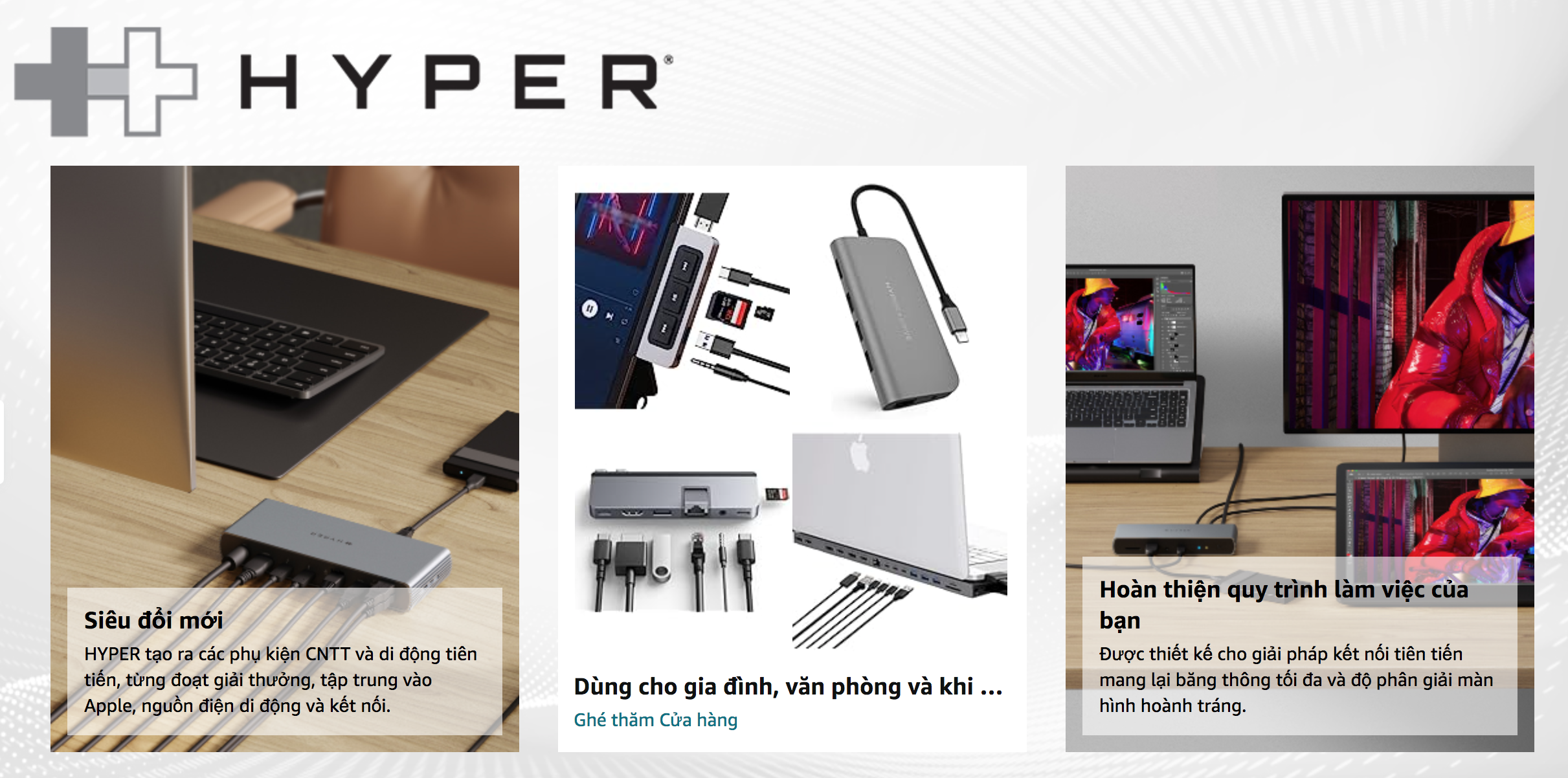
Sử dụng cổng chuyển HyperDrive rất đơn giản, bạn chỉ cần cắm cổng chuyển vào Macbook và kết nối các thiết bị ngoại vi vào cổng chuyển. Dưới đây là một số mẹo để sử dụng cổng chuyển HyperDrive hiệu quả:
Hướng Dẫn Sử Dụng Cổng Chuyển HyperDrive Hiệu Quả
Lưu ý khi sử dụng:
- Kiểm tra cổng kết nối: Hãy đảm bảo rằng cổng kết nối trên cổng chuyển HyperDrive tương thích với thiết bị bạn muốn kết nối.
- Cắm cổng chuyển vào Macbook: Cắm cổng chuyển vào cổng USB-C, Thunderbolt hoặc cổng khác tương thích trên Macbook.
- Kết nối thiết bị: Kết nối các thiết bị ngoại vi như chuột, bàn phím, màn hình, ổ cứng… vào các cổng kết nối tương ứng trên cổng chuyển HyperDrive.
- Kiểm tra hoạt động: Kiểm tra xem các thiết bị đã kết nối thành công. Bạn có thể kiểm tra bằng cách mở các ứng dụng hoặc phần mềm tương ứng trên Macbook.

Một số mẹo sử dụng hiệu quả:
- Sử dụng cổng chuyển có tốc độ truyền tải dữ liệu nhanh: Để truyền tải dữ liệu nhanh chóng, hãy chọn cổng chuyển HyperDrive có hỗ trợ tốc độ truyền tải dữ liệu cao như Thunderbolt, USB 3.1 Gen 2…
- Sử dụng cổng chuyển có nhiều cổng kết nối: Hãy lựa chọn cổng chuyển có nhiều cổng kết nối để kết nối nhiều thiết bị cùng lúc.
- Bảo quản cổng chuyển cẩn thận: Hãy bảo quản cổng chuyển ở nơi khô ráo, tránh va đập, ẩm ướt.
Kết luận
Cổng chuyển HyperDrive là một giải pháp tiện lợi và hiệu quả để nâng cao khả năng kết nối cho Macbook. Với nhiều tính năng đa dạng, chất lượng cao và thiết kế đẹp, HyperDrive là lựa chọn hoàn hảo để bạn kết nối Macbook với nhiều thiết bị ngoại vi, mở rộng khả năng sử dụng cho thiết bị của mình.

