
Hướng Dẫn Update Firmware Cho Cổng chuyển HyperDrive 4K HDMI 6 IN 1 USB C
Cổng chuyển HyperDrive 4K HDMI 6 IN 1 USB C là một phụ kiện tiện lợi cho người dùng Mac, iPad và máy tính Windows, cho phép kết nối nhiều thiết bị ngoại vi như màn hình, chuột, bàn phím, ổ cứng,… đồng thời. Tuy nhiên, để đảm bảo hoạt động ổn định và tối ưu hiệu suất, việc cập nhật firmware cho cổng chuyển HyperDrive là điều cần thiết. Bài viết này sẽ hướng dẫn bạn cách cập nhật firmware một cách đơn giản và hiệu quả.
Tại sao cần cập nhật firmware cho cổng chuyển HyperDrive?
Firmware là phần mềm được nhúng vào các thiết bị điện tử để điều khiển hoạt động của chúng. Firmware cho cổng chuyển HyperDrive có thể được cập nhật để:
Cải thiện hiệu suất và độ ổn định:
- Firmware mới có thể chứa các bản sửa lỗi cho các vấn đề về hiệu suất, độ trễ, lỗi kết nối,… giúp cổng chuyển hoạt động ổn định hơn.
- Cập nhật firmware giúp cải thiện khả năng tương thích với các thiết bị mới, đặc biệt là các thiết bị ngoại vi được phát hành sau khi cổng chuyển được sản xuất.
- Các bản cập nhật firmware thường bao gồm các cải tiến về quản lý năng lượng, giúp tiết kiệm pin cho thiết bị của bạn.
Thêm tính năng mới:
- Các bản cập nhật firmware có thể thêm các tính năng mới cho cổng chuyển HyperDrive, chẳng hạn như hỗ trợ độ phân giải cao hơn, tốc độ truyền dữ liệu nhanh hơn, hoặc các tính năng bổ sung khác.
Bảo mật:
- Cập nhật firmware có thể giúp bảo vệ cổng chuyển khỏi các mối đe dọa bảo mật, chẳng hạn như lỗ hổng bảo mật, mã độc,…
Lưu ý:
- Việc cập nhật firmware không phải lúc nào cũng cần thiết, nhưng nó được khuyến khích để đảm bảo hoạt động tối ưu của cổng chuyển HyperDrive.
- Trước khi cập nhật firmware, hãy sao lưu dữ liệu quan trọng để tránh mất mát dữ liệu trong trường hợp xảy ra lỗi.
Chuẩn bị trước khi cập nhật firmware
Để quá trình cập nhật firmware diễn ra suôn sẻ, bạn cần chuẩn bị một số thứ cần thiết:
1. Kiểm tra phiên bản firmware hiện tại:
- Truy cập website của nhà sản xuất HyperDrive để tìm kiếm thông tin về phiên bản firmware mới nhất.
- So sánh phiên bản firmware hiện tại của cổng chuyển HyperDrive với phiên bản mới nhất. Nếu phiên bản hiện tại thấp hơn, bạn cần cập nhật firmware.
2. Chuẩn bị thiết bị:
- Máy tính hoặc máy tính bảng Mac/Windows.
- Cổng chuyển HyperDrive 4K HDMI 6 IN 1 USB C.
- Cáp kết nối USB-C hoặc USB-A, tùy theo cổng kết nối trên cổng chuyển và thiết bị của bạn.
- Kết nối mạng Internet ổn định.
Tải và cài đặt phần mềm cập nhật firmware
1. Tải phần mềm cập nhật firmware:
- Truy cập website chính thức của HyperDrive và tìm kiếm phần “Tải xuống” hoặc “Hỗ trợ”.
- Chọn loại cổng chuyển HyperDrive 4K HDMI 6 IN 1 USB C của bạn và tìm kiếm file cập nhật firmware.
- Tải file cập nhật firmware về máy tính của bạn.
- Link down file update: https://www.fshare.vn/file/PYICV7Z7QR…
2. Cài đặt phần mềm cập nhật firmware:
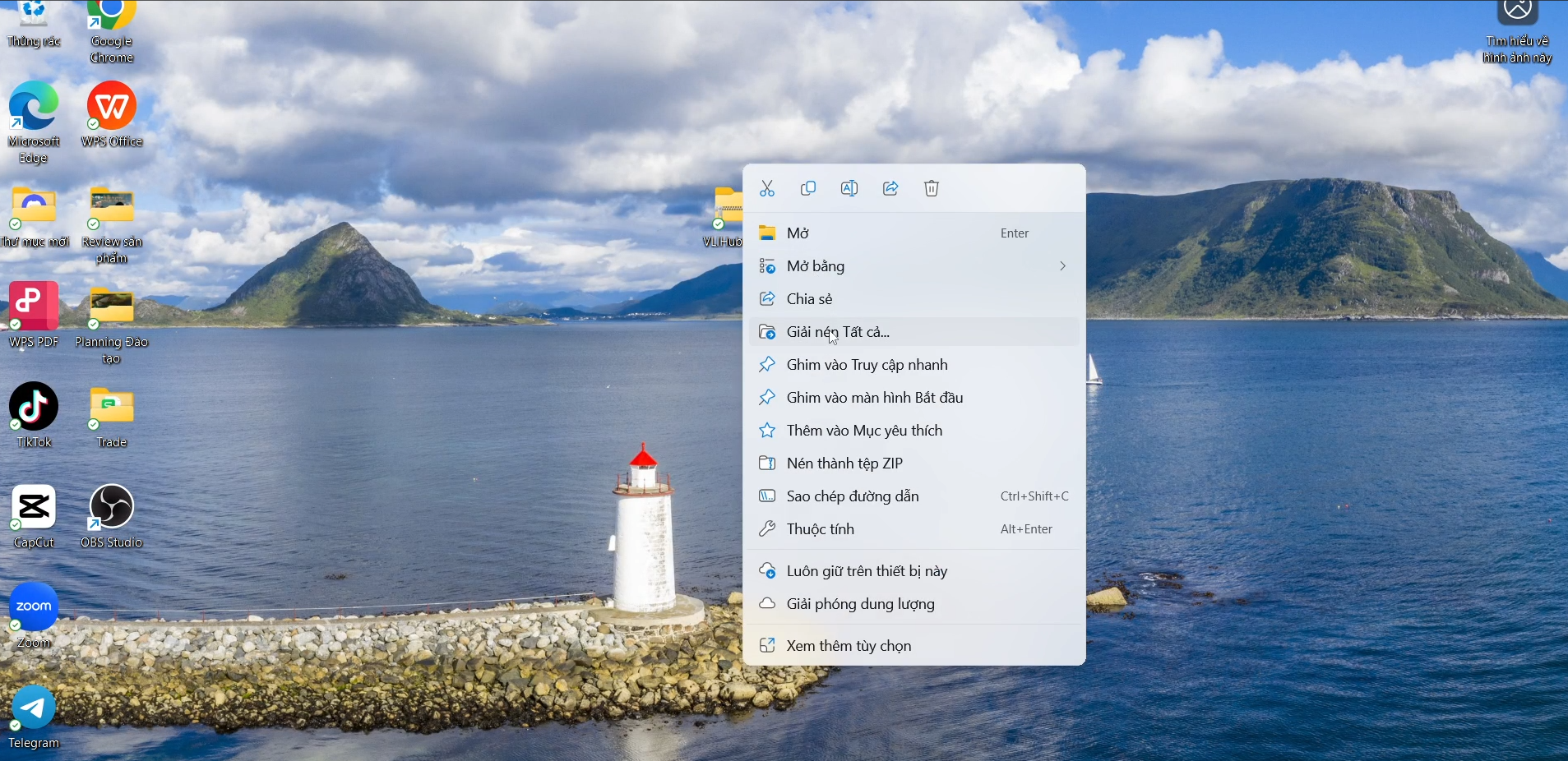
- Sau khi tải file cập nhật firmware về máy tính, hãy giải nén file.
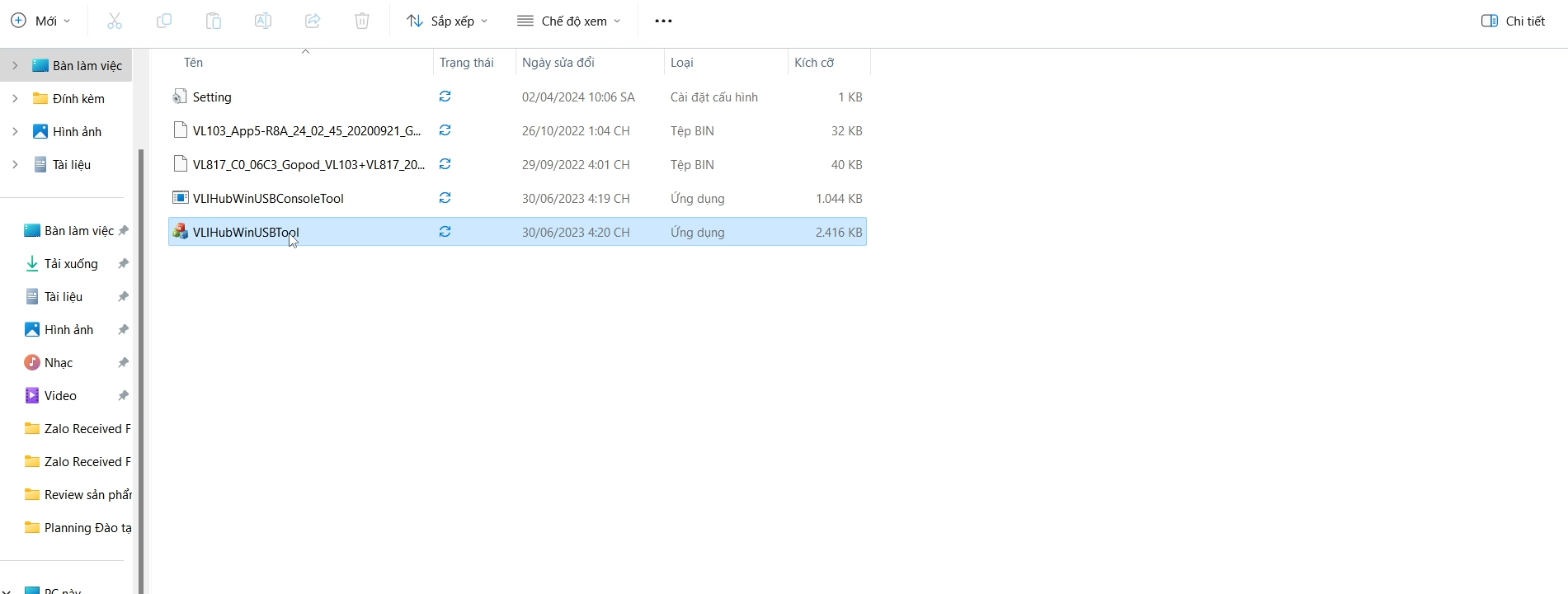
- Mở file cài đặt và làm theo hướng dẫn trên màn hình để cài đặt phần mềm.
- Chú ý đọc kỹ các điều khoản và điều kiện trước khi cài đặt.
3. Lưu ý:
- Hãy đảm bảo tải file cập nhật firmware từ website chính thức của HyperDrive để tránh tải phải các file giả mạo, có thể gây hại cho thiết bị của bạn.
- Nên sử dụng phần mềm cập nhật firmware chính thức được cung cấp bởi nhà sản xuất HyperDrive để đảm bảo an toàn và hiệu quả.
Cắm cổng chuyển HyperDrive vào thiết bị
1. Kết nối cổng chuyển HyperDrive với máy tính của bạn:
- Cắm một đầu cáp USB-C hoặc USB-A vào cổng chuyển HyperDrive.
- Cắm đầu còn lại của cáp vào cổng USB-C hoặc USB-A trên máy tính của bạn.
2. Chọn phương thức kết nối phù hợp:
- Nếu máy tính của bạn có cổng Thunderbolt, bạn nên sử dụng cáp Thunderbolt để kết nối với cổng chuyển HyperDrive.
- Nếu máy tính của bạn không có cổng Thunderbolt, bạn có thể sử dụng cáp USB-C hoặc USB-A.
3. Kiểm tra kết nối:
- Sau khi cắm cổng chuyển HyperDrive vào máy tính, hãy kiểm tra xem máy tính có nhận diện cổng chuyển hay không.
- Nếu máy tính nhận diện cổng chuyển, bạn có thể tiếp tục quá trình cập nhật firmware.
- Nếu máy tính không nhận diện cổng chuyển, hãy kiểm tra lại kết nối cáp và đảm bảo rằng cổng chuyển được cấp nguồn.
Khởi động quá trình cập nhật firmware
1. Mở phần mềm cập nhật firmware:
- Sau khi cài đặt phần mềm cập nhật firmware, hãy mở phần mềm từ menu Start hoặc thư mục cài đặt.
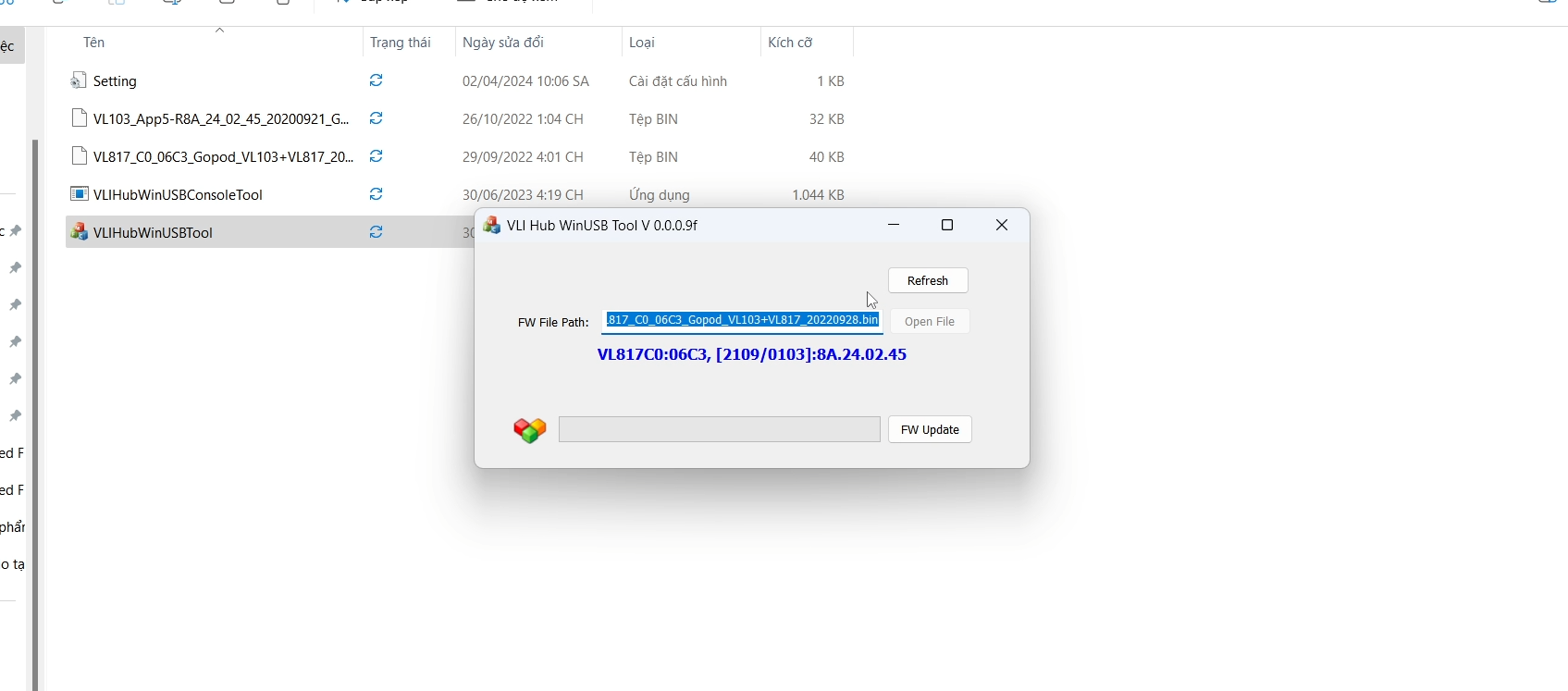
- Phần mềm sẽ quét và tìm kiếm cổng chuyển HyperDrive 4K HDMI 6 IN 1 USB C được kết nối với máy tính của bạn.
2. Chọn phiên bản firmware muốn cập nhật:
- Phần mềm cập nhật firmware sẽ hiển thị phiên bản firmware hiện tại của cổng chuyển HyperDrive.
- Chọn phiên bản firmware mới nhất mà bạn muốn cập nhật.
3. Bắt đầu cập nhật firmware:
- Sau khi chọn phiên bản firmware mới nhất, hãy nhấn nút “Cập nhật” hoặc “Bắt đầu” để bắt đầu quá trình cập nhật firmware.
4. Lưu ý:
- Không ngắt kết nối cổng chuyển HyperDrive với máy tính trong quá trình cập nhật firmware.
- Không đóng phần mềm cập nhật firmware trong quá trình cập nhật.
- Hãy đảm bảo rằng máy tính của bạn được kết nối với mạng internet ổn định để quá trình cập nhật firmware diễn ra suôn sẻ.
Kiểm tra trạng thái cập nhật firmware
1. Theo dõi quá trình cập nhật firmware:
- Phần mềm cập nhật firmware sẽ hiển thị thanh tiến trình cập nhật firmware.
- Bạn có thể theo dõi tiến trình cập nhật firmware và thời gian còn lại để hoàn tất quá trình.
2. Thông báo hoàn thành cập nhật:
- Khi quá trình cập nhật firmware hoàn tất, phần mềm cập nhật firmware sẽ hiển thị thông báo xác nhận.
- Bạn có thể kiểm tra lại phiên bản firmware của cổng chuyển HyperDrive để xác nhận cập nhật thành công.
3. Lưu ý:
- Nếu quá trình cập nhật firmware bị gián đoạn hoặc lỗi, hãy thử cập nhật lại firmware.
- Nếu lỗi cập nhật firmware vẫn tiếp diễn, hãy liên hệ với nhà sản xuất HyperDrive để được hỗ trợ.
Xử lý sự cố trong quá trình cập nhật firmware
1. Lỗi kết nối:
- Kiểm tra lại kết nối giữa cổng chuyển HyperDrive và máy tính.
- Đảm bảo rằng cáp USB-C hoặc USB-A được cắm chắc chắn vào cả hai đầu.
- Kiểm tra xem cổng chuyển HyperDrive có được cấp nguồn hay không.
2. Lỗi tải file cập nhật firmware:
- Kiểm tra lại kết nối mạng internet.
- Thử tải lại file cập nhật firmware từ website chính thức của HyperDrive.
- Đảm bảo rằng bạn đã tải file cập nhật firmware phù hợp với loại cổng chuyển HyperDrive của bạn.
3. Lỗi trong quá trình cập nhật firmware:
- Đảm bảo rằng phần mềm cập nhật firmware được cài đặt hoàn chỉnh và không bị lỗi.
- Thử khởi động lại máy tính và cập nhật firmware lại.
- Liên hệ với nhà sản xuất HyperDrive để được hỗ trợ.
Lưu ý sau khi cập nhật firmware
1. Khởi động lại cổng chuyển HyperDrive:
- Sau khi cập nhật firmware, hãy khởi động lại cổng chuyển HyperDrive để các thay đổi được áp dụng.
- Bạn có thể rút phích cắm của cổng chuyển HyperDrive ra khỏi nguồn điện và cắm lại để khởi động lại.
2. Kiểm tra hoạt động của cổng chuyển HyperDrive:
- Sau khi khởi động lại cổng chuyển HyperDrive, hãy kiểm tra xem cổng chuyển có hoạt động bình thường hay không.
- Kết nối các thiết bị ngoại vi với cổng chuyển HyperDrive để đảm bảo chúng hoạt động bình thường.
3. Lưu ý:
- Hãy đảm bảo rằng bạn đã sao lưu dữ liệu quan trọng trước khi cập nhật firmware.
- Nếu bạn gặp bất kỳ vấn đề nào sau khi cập nhật firmware, hãy liên hệ với nhà sản xuất HyperDrive để được hỗ trợ.
Kết luận
Cập nhật firmware cho cổng chuyển HyperDrive 4K HDMI 6 IN 1 USB C là một việc làm cần thiết để đảm bảo hoạt động ổn định và tối ưu hiệu suất của thiết bị. Bài viết này đã hướng dẫn bạn cách cập nhật firmware một cách đơn giản và hiệu quả. Hãy theo dõi các hướng dẫn trên để cập nhật firmware cho cổng chuyển HyperDrive của bạn và tận hưởng trải nghiệm sử dụng tốt nhất.

